
1. Waarvoor is EventPorto bedoeld?
De EventPorto Android-app ondersteunt gebruikers tijdens verplaatsende evenementen. De app combineert in één kaartscherm:
- de eigen GPS-positie;
- posities van andere EventPorto-deelnemers en voertuigen;
- routes, routepunten, tracks en waypoints;
- een operationele tabel;
- het delen van de eigen positie;
- groepsberichten;
- offline kaarten.
De app is bedoeld om ook bruikbaar te blijven wanneer een mobiele internetverbinding tijdelijk wegvalt. Reeds geladen kaart-, route-, positie- en tabelgegevens blijven daarbij zo veel mogelijk beschikbaar.
2. Eerste gebruik
2.1 Benodigdheden
Voor gebruik heb je nodig:
- een Android-toestel;
- een EventPorto-account;
- de gebruikersnaam en het wachtwoord die je van de beheerder hebt ontvangen;
- toestemming voor locatiegebruik wanneer je de eigen GPS-positie of eigen tracking wilt gebruiken.
Afhankelijk van de Android-versie kan de app ook toestemming voor notificaties vragen wanneer een functie die nodig heeft.
2.2 Aanmelden
Open Instellingen onderin het hoofdscherm.
Vul in:
- Serveradres;
- Gebruikersnaam;
- Wachtwoord.
Na een succesvolle configuratie onthoudt de app de benodigde instellingen en probeert deze bij een volgende start automatisch opnieuw verbinding te maken.
Het wachtwoordveld kan met het oog-icoon tijdelijk zichtbaar of verborgen worden gemaakt.
De beheerder bepaalt welke deelnemers, voertuigen, gegevens en functies voor jouw account beschikbaar zijn. Het is daarom normaal dat twee gebruikers niet exact hetzelfde in de app zien.
3. Hoofdscherm
Na het starten is de kaart het centrale scherm.
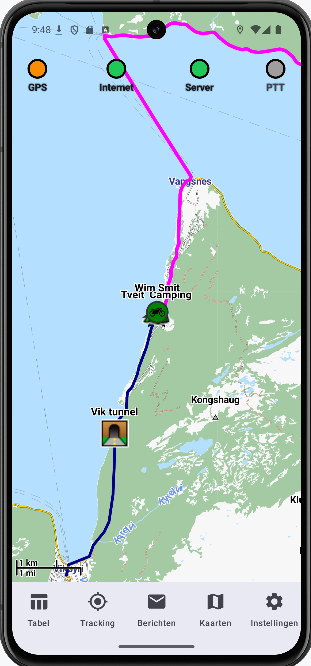
Onderaan staat de navigatiebalk met de hoofdonderdelen:
- Tabel;
- Tracking;
- Berichten;
- Kaarten;
- Instellingen.
Wanneer je een onderdeel opent, verschijnt het als een groot paneel boven de kaart. Het paneel blijft maximaal geopend totdat je het sluit of teruggaat.
Boven de kaart staan statusindicatoren waarmee je snel kunt zien of de belangrijkste functies en verbindingen actief zijn.
4. De kaart gebruiken
4.1 Kaart verschuiven en zoomen
De kaart werkt zoals een normale mobiele kaart:
- sleep met één vinger om de kaart te verschuiven;
- gebruik twee vingers om in en uit te zoomen.
Wanneer automatisch GPS-volgen actief is, kan de kaart opnieuw naar de eigen positie terugkeren.
4.2 Eigen GPS-positie
De eigen GPS-positie wordt met een apart GPS-symbool op de kaart weergegeven.
Ook wanneer je een andere deelnemer of een ander voertuig volgt, blijft je eigen GPS-positie bijgewerkt worden.
4.3 GPS automatisch volgen
Via Kaarten → Kaartweergave → GPS automatisch volgen bepaal je of de kaart automatisch op je eigen GPS-positie blijft staan.
Wanneer deze functie actief is, volgt de kaart je verplaatsing.
4.4 Kaartoriëntatie
Onder Kaarten → Kaartweergave → Kaartoriëntatie zijn de volgende keuzes beschikbaar:
- Noord boven;
- Koers boven;
- Automatisch.
Bij koersgerichte weergave kan de kaart meedraaien met je bewegingsrichting.
4.5 Plaats van de eigen GPS-positie
Onder Eigen GPS-positie kun je kiezen uit:
- Midden;
- Onderin;
- Automatisch.
De instelling Onderin geeft meer kaartgebied vóór je bewegingsrichting wanneer je onderweg bent.
5. Deelnemers en voertuigen op de kaart
EventPorto toont de deelnemers en voertuigen waarvoor jouw account toegang heeft.
Een symbool kan bijvoorbeeld een persoon, motor, auto, fiets, boot, bus, helikopter of ander voertuig voorstellen.
Het gebruikte symbool wordt door de beheerder ingesteld.
Afhankelijk van je rechten kan boven een symbool de naam, initialen en/of operationele status worden weergegeven.
5.1 Informatie openen
Tik op een symbool om de informatiepopup te openen.
Welke informatie daarin staat, hangt af van je rechten en van de gegevens die daadwerkelijk beschikbaar zijn. Mogelijke gegevens zijn bijvoorbeeld:
- naam of initialen;
- telefoonnummer;
- snelheid;
- hoogte;
- batterijstatus;
- tijd sinds de laatste GPS-update.
Gegevens waarvoor je geen recht hebt worden niet weergegeven.
5.2 Telefoonnummer
Wanneer je toestemming hebt om het telefoonnummer te zien, kan het nummer in de popup aanklikbaar zijn. Android opent vervolgens de telefoonfunctie met dat nummer.
5.3 Operationele status wijzigen
Wanneer je daarvoor toestemming hebt, kun je vanuit de popup de operationele EventPorto-status wijzigen.
Voorbeelden van zo'n status kunnen zijn Onderweg, Post 3 of Vrij.
De functie wordt alleen getoond wanneer deze voor jouw account beschikbaar is.
6. Follow me — een deelnemer of voertuig volgen
Wanneer deze functie voor jouw account beschikbaar is, kun je vanuit de popup een deelnemer of voertuig als volgdoel kiezen.
Tijdens Follow me:
- centreert de kaart op het gekozen volgdoel;
- krijgt het gevolgde symbool een rode ring;
- blijft je eigen GPS-symbool zichtbaar en actief;
- neemt je eigen GPS de kaartcentrering niet terug zolang Follow me actief is.
Er kan maar één volgdoel tegelijk actief zijn.
Kies je een ander volgdoel, dan neemt dat het volgen over. Kies je hetzelfde volgdoel opnieuw, dan wordt Follow me uitgeschakeld.
Follow me stopt automatisch wanneer het gevolgde object niet meer bruikbaar of beschikbaar is. Daarna wordt de normale GPS-volginstelling hersteld.
7. Tabel
Open Tabel via de onderste navigatiebalk.
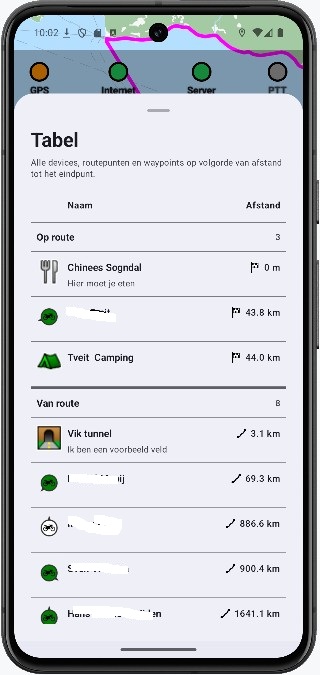
De operationele tabel combineert deelnemers en voertuigen, routepunten en waypoints.
De gegevens worden waar mogelijk geordend op hun positie ten opzichte van de actieve route en het eindpunt. De tabel kan onder andere onderscheid maken tussen objecten op route, objecten buiten de route en objecten waarvan de routepositie niet bepaald kan worden.
Tik op een rij om dezelfde informatiepopup te openen die ook vanaf de kaart gebruikt wordt.
Een tik op een tabelrij opent de informatie van het object, centreert de kaart niet automatisch en verandert een actieve Follow me niet.
8. Routes
EventPorto kan route-informatie automatisch laden wanneer de beheerder een route aan jouw evenement en tijdsperiode heeft gekoppeld.
Je hoeft daarvoor normaal geen bestandsnaam of internetadres in de app in te voeren.
Een geladen route kan routes, routepunten, tracks, waypoints, symbolen en aanvullende informatie bevatten.
8.1 Route
De actieve route wordt als lijn op de kaart weergegeven. Wanneer voor de route een specifieke kleur is vastgelegd, kan de app die kleur gebruiken.
8.2 Routepunten en waypoints
Routepunten en zelfstandige waypoints worden met symbolen op de kaart weergegeven.
Tik op zo'n punt om de informatiepopup te openen. Afhankelijk van de beschikbare routegegevens kan daarin informatie staan zoals naam, routenaam, beschrijving, commentaar, type en hoogte.
8.3 Tracks
Tracks kunnen als aanvullende lijnen op de kaart worden weergegeven. Tracks zijn informatief en zijn niet hetzelfde als de functionele route.
8.4 Meerdere routes
Wanneer voor jouw evenement meerdere routes tegelijk geldig zijn, kunnen deze gelijktijdig in de app actief zijn.
9. Berichten
Open Berichten via de onderste navigatiebalk.
De berichtenfunctie gebruikt de EventPorto-groepen waarvoor jouw account toegang heeft. Deze verschijnen als afzonderlijke berichtenkamers.
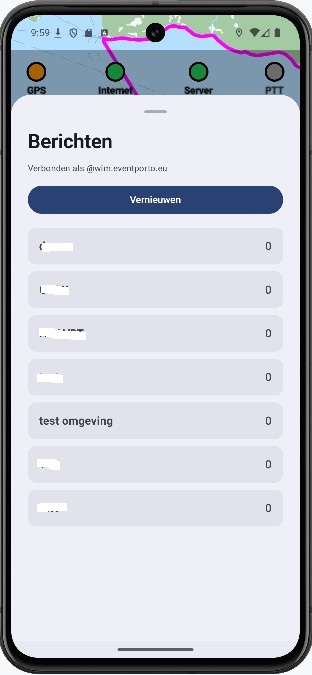
De app regelt de verbinding met de berichtenservice automatisch vanuit je normale EventPorto-account. Je hoeft hiervoor geen tweede account of aanvullende technische instellingen in te voeren.
9.1 Kamers
In het eerste scherm zie je de beschikbare berichtenkamers. Tik op een kamer om het gesprek te openen.
Met Vernieuwen kun je de kamerlijst opnieuw laten ophalen.
9.2 Ongelezen berichten
Bij een kamer wordt het aantal ongelezen berichten bijgehouden.
Ook bij Berichten in de onderste navigatie en in de titel van het berichtenpaneel kan het totale aantal ongelezen berichten worden weergegeven, bijvoorbeeld Berichten (3).
Wanneer je een kamer opent, worden de ontvangen berichten in die kamer als gelezen geregistreerd.
9.3 Bericht versturen
Open een kamer en typ je bericht in het invoerveld onderaan.
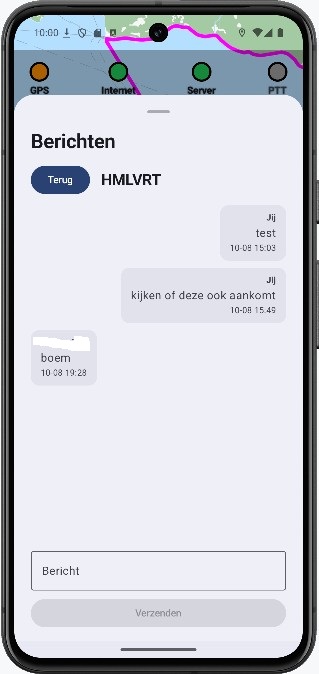
Het invoerveld blijft bij een geopend gesprek onderaan het berichtenpaneel en wordt boven het Android-toetsenbord gehouden.
Na verzenden verschijnt het bericht in het gesprek.
9.4 Nieuw bericht in een geopende kamer
Wanneer een nieuw bericht binnenkomt terwijl je die kamer geopend hebt, wordt de berichtenweergave naar het nieuwste bericht bijgewerkt zodat je het gesprek kunt blijven volgen.
9.5 Popup bij inkomend bericht
De beheerder kan per berichtenkamer instellen dat nieuwe inkomende berichten ook als popup boven de kaart verschijnen.
De popup kan de naam van de kamer, de afzender en de berichttekst tonen. Hoe lang de popup zichtbaar blijft wordt door de beheerder ingesteld.
Je eigen verzonden bericht veroorzaakt geen inkomende popup voor jezelf.
9.6 Beveiliging van berichten
EventPorto beveiligt de berichten automatisch. Als gebruiker hoef je hiervoor geen aanvullende instellingen of sleutels te beheren.
9.7 Berichten bij een slechte verbinding
Ontvangen berichten worden lokaal bewaard zodat reeds opgehaalde berichtgeschiedenis beschikbaar kan blijven.
Een uitgaand bericht wordt eerst lokaal bewaard. Wanneer verzenden tijdelijk niet lukt, kan het bericht blijven wachten en later opnieuw worden verzonden zodra de verbinding dit toelaat.
10. Eigen tracking
Open Tracking via de onderste navigatiebalk.
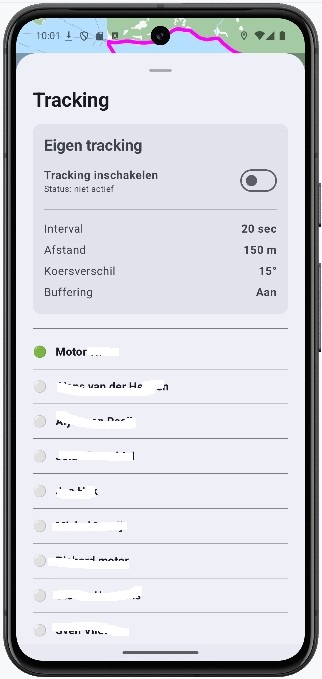
Wanneer de beheerder eigen tracking voor jouw account heeft toegestaan, kun je deze functie inschakelen.
Tijdens eigen tracking selecteert de app GPS-posities en deelt deze met EventPorto. De beheerder bepaalt hoe vaak en onder welke omstandigheden een nieuwe positie wordt verstuurd.
Je hoeft deze technische instellingen normaal niet zelf te wijzigen.
10.1 Toestemmingen
Bij het starten van tracking kan Android toestemming vragen voor locatie en, afhankelijk van de Android-versie, notificaties.
Zonder de benodigde locatietoestemming kan eigen tracking niet starten.
10.2 Tijdelijk geen internet
Wanneer dit voor jouw evenement is toegestaan, kunnen geselecteerde positiegegevens lokaal worden bewaard wanneer verzenden tijdelijk niet mogelijk is. Na herstel van de verbinding kunnen deze gegevens alsnog worden verwerkt.
11. Kaarten
Open Kaarten via de onderste navigatiebalk.
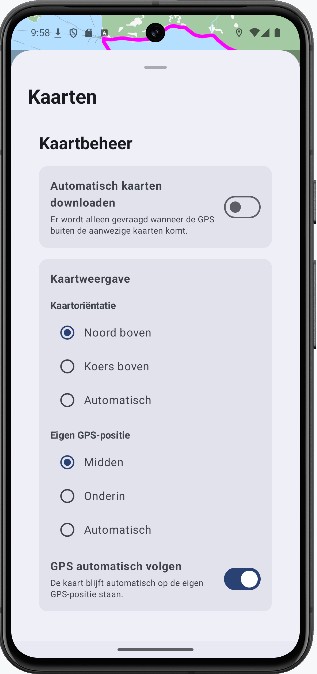
EventPorto gebruikt kaarten die lokaal op het toestel kunnen worden opgeslagen. Daardoor blijft de kaart bruikbaar zonder actieve internetverbinding, zolang de benodigde kaartgebieden al op het toestel aanwezig zijn.
11.1 Automatisch kaarten downloaden
Met Automatisch kaarten downloaden bepaal je hoe de app met ontbrekende kaarten omgaat.
Wanneer deze optie aan staat, kunnen ontbrekende kaarten voor het zichtbare gebied automatisch worden gedownload.
Wanneer deze optie uit staat, wordt niet bij ieder verschoven kaartgebied automatisch gedownload. De app kan wel waarschuwen wanneer je GPS-positie buiten de aanwezige kaarten komt.
11.2 Aanwezige kaarten
Onder Aanwezige kaarten zie je de kaarten die lokaal beschikbaar zijn. Meerdere kaartbestanden kunnen samen het benodigde gebied afdekken.
11.3 Online catalogus
Onder Online catalogus toont de app de kaarten die via EventPorto beschikbaar zijn.
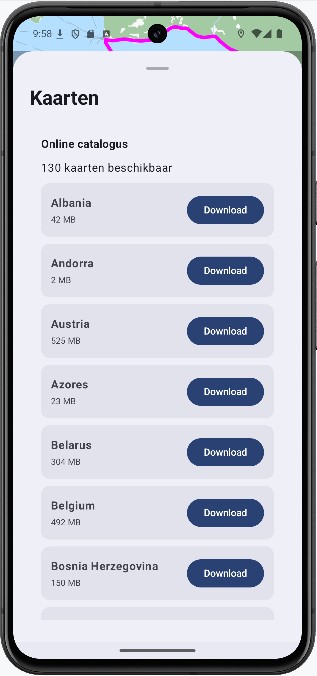
Je kunt kaarten handmatig downloaden. Tijdens een download kan de voortgang worden getoond en kan een download worden geannuleerd.
Met Catalogus opnieuw ophalen vernieuw je de lijst met beschikbare kaarten.
Voor het ophalen van de catalogus en nieuwe kaartbestanden is een internetverbinding nodig.
12. Instellingen
Open Instellingen via de onderste navigatiebalk.
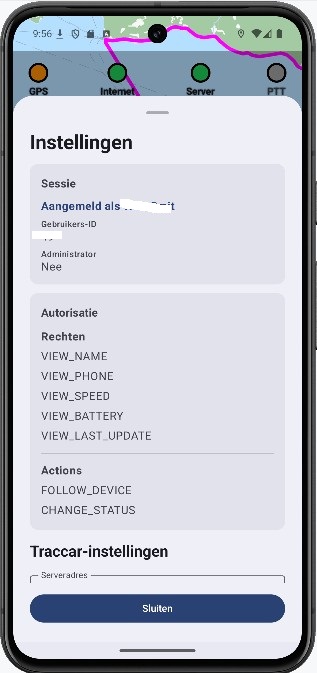
Hier vind je onder andere:
- de huidige verbindingsstatus;
- het EventPorto-serveradres;
- gebruikersnaam;
- wachtwoord;
- informatie over de voor jouw account beschikbare rechten en functies.
De lijst met rechten is vooral nuttig wanneer een bepaalde functie of bepaald informatieveld niet zichtbaar is. De beheerder kan hiermee controleren of je account de bedoelde mogelijkheden heeft gekregen.
Wijzig serveradres of inloggegevens alleen wanneer je daarvoor de juiste gegevens van de EventPorto-beheerder hebt ontvangen.
13. Statusindicatoren
Boven de kaart toont EventPorto statusinformatie voor onder andere GPS, Internet, Server en PTT.
De serverstatus kan tijdens verbindingsherstel tijdelijk veranderen zonder dat je opnieuw hoeft in te loggen.
Voor de serververbinding geldt in de huidige app globaal:
- groen: volledig verbonden;
- geel: verbinden of automatisch herstellen;
- oranje: een herstelpoging is mislukt, maar de app blijft opnieuw proberen;
- rood: geen geldige configuratie of aanmelding, of een fout waarbij automatisch herstel niet mogelijk is.
Wanneer internet tijdelijk wegvalt, is het normaal dat de serverindicator niet groen blijft.
14. Gebruik zonder internet
EventPorto is ontworpen voor omstandigheden waarin mobiele dekking tijdelijk kan wegvallen.
Wanneer internet wegvalt nadat de gegevens al geladen zijn, blijven de laatst geldige operationele gegevens behouden. Dit omvat in de huidige app onder andere:
- lokaal aanwezige kaarten;
- de geladen route en tracks;
- routepunten en waypoints;
- laatst bekende deelnemers en voertuigen;
- laatst bekende posities;
- de operationele tabel;
- de mogelijkheid om bestaande symbolen op de kaart aan te tikken;
- lokaal opgeslagen berichten;
- berichten die nog wachten op verzending;
- tijdelijk opgeslagen eigen positiegegevens wanneer deze functie actief is.
Gegevens die nog niet eerder zijn opgehaald kunnen zonder internet vanzelfsprekend niet alsnog van de server worden geladen.
14.1 Verbinding komt terug
Wanneer internet terugkomt, probeert EventPorto automatisch de verbinding en actuele gegevens te herstellen.
Je hoeft bij een normale tijdelijke netwerkstoring niet uit te loggen, de app opnieuw te installeren of de opgeslagen serverinstellingen opnieuw in te voeren.
Na succesvol herstel worden de beschikbare groepen, deelnemers, voertuigen, posities en andere actuele gegevens opnieuw bijgewerkt.
15. Veelvoorkomende problemen
Ik zie een bepaalde deelnemer of een bepaald voertuig niet
Controleer eerst of andere deelnemers of voertuigen wel zichtbaar zijn. Wanneer slechts één of enkele ontbreken, kan dit te maken hebben met de instellingen en toegangsrechten voor jouw account.
Neem contact op met de EventPorto-beheerder wanneer je volgens je taak toegang tot het ontbrekende object hoort te hebben.
Ik zie minder informatie dan een andere gebruiker
Dat kan normaal zijn. De beheerder bepaalt welke gegevens je mag zien, bijvoorbeeld telefoonnummer, snelheid, batterijstatus of laatste update.
Follow me ontbreekt
De functie wordt alleen aangeboden wanneer jouw account daarvoor toestemming heeft.
Status wijzigen ontbreekt
Ook deze functie is afhankelijk van je rechten. Neem contact op met de beheerder wanneer je operationele statussen hoort te kunnen wijzigen.
Batterijstatus ontbreekt
Een batterijregel wordt alleen getoond wanneer je daarvoor toestemming hebt én het betreffende apparaat daadwerkelijk bruikbare batterijgegevens aanlevert.
Er verschijnt geen route
De route kan door de beheerder aan een evenement en tijdsperiode gekoppeld zijn. Controleer of het evenement al actief is en of andere gebruikers dezelfde route zien.
De kaart is leeg buiten mijn huidige gebied
Mogelijk ontbreekt het benodigde lokale kaartgebied. Open Kaarten en controleer de aanwezige kaarten en de online catalogus.
Berichten toont geen kamers
Controleer eerst of EventPorto verbinding heeft met de server. Berichtenkamers worden door de beheerder aan gebruikersgroepen gekoppeld. Wanneer je geen toegang tot een berichtenkamer hebt, kan deze volledig ontbreken.
Een bericht wordt niet direct verzonden
Bij een tijdelijke verbindingsstoring kan het bericht lokaal blijven wachten. Herstel eerst de internetverbinding; de app kan daarna opnieuw proberen het bericht te verzenden.
Internet is weg maar ik zie nog oude posities
Dat is bewust gedrag. EventPorto bewaart tijdens een tijdelijke storing de laatst geldige operationele gegevens. Houd er rekening mee dat deze posities dan niet meer realtime bijgewerkt worden.
Serverindicator is geel of oranje
De app probeert waarschijnlijk automatisch de verbinding te herstellen. Bij een tijdelijke netwerk- of serverstoring is normaal geen handmatige aanmelding nodig.
Serverindicator blijft rood
Controleer de internetverbinding en de instellingen. Wanneer de gegevens correct lijken, neem contact op met de EventPorto-beheerder.
16. Snelstart tijdens een evenement
Voor normaal gebruik tijdens een evenement:
- Start EventPorto vóór vertrek.
- Controleer of de kaart zichtbaar is.
- Controleer je eigen GPS-positie.
- Controleer de internet- en serverstatus.
- Controleer of de verwachte route geladen is.
- Open Tabel en controleer of de verwachte operationele objecten aanwezig zijn.
- Open Berichten en controleer of de juiste groepen zichtbaar zijn.
- Schakel Tracking in wanneer je eigen positie gedeeld moet worden.
- Gebruik een popup voor detailinformatie, Follow me of statuswijziging wanneer je daarvoor rechten hebt.
- Bij tijdelijk geen internet: blijf de lokaal beschikbare kaart en gegevens gebruiken en laat de app de verbinding automatisch herstellen.
17. Hulp en beheer
Deze handleiding is bedoeld voor gebruikers van de EventPorto-app.
Voor wijzigingen aan je account, groepen, zichtbare deelnemers of voertuigen, routes, berichtenkamers, tracking of gebruikersrechten neem je contact op met de EventPorto-beheerder.
18. Over deze handleiding
Deze gebruikershandleiding wordt bijgewerkt wanneer functies of bediening van de EventPorto-app veranderen.