
1. Wofür ist EventPorto gedacht?
Die EventPorto Android-App unterstützt Benutzer bei Veranstaltungen, die unterwegs sind. Die App vereint auf einem Kartenbildschirm:
- die eigene GPS-Position;
- Positionen anderer EventPorto-Teilnehmer und Fahrzeuge;
- Routen, Routenpunkte, Tracks und Wegpunkte;
- eine operative Tabelle;
- das Teilen der eigenen Position;
- Gruppennachrichten;
- Offline-Karten.
Die App ist so konzipiert, dass sie auch dann nutzbar bleibt, wenn eine mobile Internetverbindung vorübergehend ausfällt. Bereits geladene Karten-, Routen-, Positions- und Tabellendaten bleiben dabei so weit wie möglich verfügbar.
2. Erste Verwendung
2.1 Voraussetzungen
Für die Nutzung benötigen Sie:
- ein Android-Gerät;
- ein EventPorto-Konto;
- den Benutzernamen und das Passwort, die Sie vom Administrator erhalten haben;
- die Berechtigung zur Standortnutzung, wenn Sie Ihre eigene GPS-Position oder das eigene Tracking verwenden möchten.
Abhängig von der Android-Version kann die App außerdem um die Berechtigung für Benachrichtigungen bitten, wenn eine Funktion diese benötigt.
2.2 Anmelden
Öffnen Sie unten im Hauptbildschirm Einstellungen.
Geben Sie Folgendes ein:
- Serveradresse;
- Benutzername;
- Passwort.
Nach erfolgreicher Einrichtung speichert die App die erforderlichen Einstellungen und versucht beim nächsten Start automatisch, die Verbindung wiederherzustellen.
Das Passwortfeld kann über das Augensymbol vorübergehend ein- oder ausgeblendet werden.
Der Administrator legt fest, welche Teilnehmer, Fahrzeuge, Daten und Funktionen für Ihr Konto verfügbar sind. Es ist daher normal, dass zwei Benutzer in der App nicht genau dasselbe sehen.
3. Hauptbildschirm
Nach dem Start ist die Karte der zentrale Bildschirm.
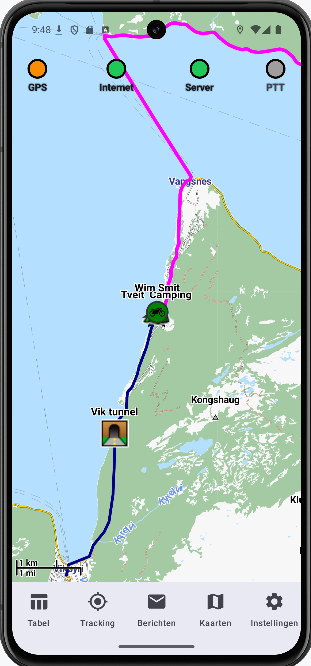
In der Navigationsleiste unten befinden sich die Hauptbereiche:
- Tabelle;
- Tracking;
- Nachrichten;
- Karten;
- Einstellungen.
Wenn Sie einen Bereich öffnen, erscheint er als großes Bedienfeld über der Karte. Das Bedienfeld bleibt vollständig geöffnet, bis Sie es schließen oder zurückgehen.
Über der Karte zeigen Statusanzeigen auf einen Blick, ob die wichtigsten Funktionen und Verbindungen aktiv sind.
4. Die Karte verwenden
4.1 Karte verschieben und zoomen
Die Karte funktioniert wie eine normale mobile Karte:
- Ziehen Sie mit einem Finger, um die Karte zu verschieben;
- verwenden Sie zwei Finger, um hinein- und herauszuzoomen.
Wenn die automatische GPS-Nachführung aktiv ist, kann die Karte wieder zu Ihrer eigenen Position zurückkehren.
4.2 Eigene GPS-Position
Die eigene GPS-Position wird mit einem separaten GPS-Symbol auf der Karte angezeigt.
Auch wenn Sie einen anderen Teilnehmer oder ein anderes Fahrzeug verfolgen, wird Ihre eigene GPS-Position weiterhin aktualisiert.
4.3 GPS automatisch folgen
Unter Karten → Kartenanzeige → GPS automatisch folgen legen Sie fest, ob die Karte automatisch auf Ihrer eigenen GPS-Position bleibt.
Wenn diese Funktion aktiv ist, folgt die Karte Ihrer Bewegung.
4.4 Kartenausrichtung
Unter Karten → Kartenanzeige → Kartenausrichtung stehen folgende Optionen zur Verfügung:
- Norden oben;
- Fahrtrichtung oben;
- Automatisch.
Bei einer an der Fahrtrichtung ausgerichteten Anzeige kann sich die Karte mit Ihrer Bewegungsrichtung drehen.
4.5 Position der eigenen GPS-Anzeige
Unter Eigene GPS-Position können Sie wählen zwischen:
- Mitte;
- Unten;
- Automatisch.
Die Einstellung Unten zeigt während der Fahrt mehr Kartenbereich vor Ihrer Bewegungsrichtung.
5. Teilnehmer und Fahrzeuge auf der Karte
EventPorto zeigt die Teilnehmer und Fahrzeuge an, auf die Ihr Konto zugreifen darf.
Ein Symbol kann beispielsweise eine Person, ein Motorrad, ein Auto, ein Fahrrad, ein Boot, einen Bus, einen Hubschrauber oder ein anderes Fahrzeug darstellen.
Das verwendete Symbol wird vom Administrator festgelegt.
Abhängig von Ihren Berechtigungen können über einem Symbol der Name, die Initialen und/oder der operative Status angezeigt werden.
5.1 Informationen öffnen
Tippen Sie auf ein Symbol, um das Informationsfenster zu öffnen.
Welche Informationen angezeigt werden, hängt von Ihren Berechtigungen und den tatsächlich verfügbaren Daten ab. Mögliche Angaben sind beispielsweise:
- Name oder Initialen;
- Telefonnummer;
- Geschwindigkeit;
- Höhe;
- Batteriestatus;
- Zeit seit der letzten GPS-Aktualisierung.
Daten, für die Sie keine Berechtigung haben, werden nicht angezeigt.
5.2 Telefonnummer
Wenn Sie die Telefonnummer sehen dürfen, kann sie im Informationsfenster auswählbar sein. Android öffnet anschließend die Telefonfunktion mit dieser Nummer.
5.3 Operativen Status ändern
Wenn Sie die entsprechende Berechtigung haben, können Sie den operativen EventPorto-Status im Informationsfenster ändern.
Beispiele für einen solchen Status sind Unterwegs, Posten 3 oder Frei.
Die Funktion wird nur angezeigt, wenn sie für Ihr Konto verfügbar ist.
6. Follow me — einem Teilnehmer oder Fahrzeug folgen
Wenn diese Funktion für Ihr Konto verfügbar ist, können Sie im Informationsfenster einen Teilnehmer oder ein Fahrzeug als Folge-Ziel auswählen.
Während Follow me aktiv ist:
- zentriert sich die Karte auf das ausgewählte Folge-Ziel;
- erhält das verfolgte Symbol einen roten Ring;
- bleibt Ihr eigenes GPS-Symbol sichtbar und aktiv;
- übernimmt Ihre eigene GPS-Position die Kartenzentrierung nicht, solange Follow me aktiv ist.
Es kann jeweils nur ein Folge-Ziel aktiv sein.
Wenn Sie ein anderes Ziel auswählen, wird dieses verfolgt. Wenn Sie dasselbe Ziel erneut auswählen, wird Follow me ausgeschaltet.
Follow me stoppt automatisch, wenn das verfolgte Objekt nicht mehr nutzbar oder verfügbar ist. Danach wird die normale GPS-Nachführung wiederhergestellt.
7. Tabelle
Öffnen Sie Tabelle über die untere Navigationsleiste.
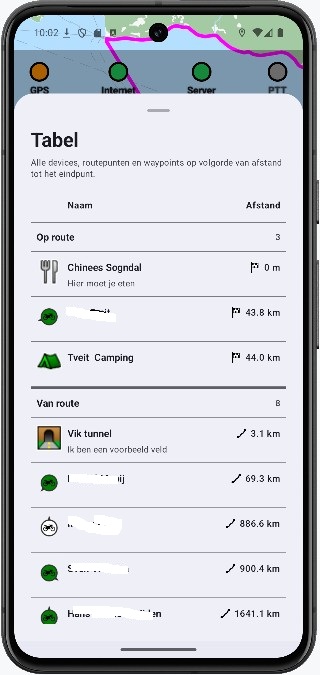
Die operative Tabelle kombiniert Teilnehmer und Fahrzeuge, Routenpunkte und Wegpunkte.
Die Daten werden nach Möglichkeit anhand ihrer Position in Bezug auf die aktive Route und das Ziel sortiert. Die Tabelle kann unter anderem zwischen Objekten auf der Route, Objekten außerhalb der Route und Objekten unterscheiden, deren Routenposition nicht bestimmt werden kann.
Tippen Sie auf eine Zeile, um dasselbe Informationsfenster zu öffnen, das auch auf der Karte verwendet wird.
Durch Tippen auf eine Tabellenzeile werden die Informationen des Objekts geöffnet. Die Karte wird nicht automatisch zentriert und ein aktives Follow me wird nicht verändert.
8. Routen
EventPorto kann Routeninformationen automatisch laden, wenn der Administrator eine Route mit Ihrer Veranstaltung und einem Zeitraum verknüpft hat.
Normalerweise müssen Sie dafür keinen Dateinamen und keine Internetadresse in der App eingeben.
Eine geladene Route kann Routen, Routenpunkte, Tracks, Wegpunkte, Symbole und zusätzliche Informationen enthalten.
8.1 Route
Die aktive Route wird als Linie auf der Karte angezeigt. Wenn für die Route eine bestimmte Farbe festgelegt wurde, kann die App diese Farbe verwenden.
8.2 Routenpunkte und Wegpunkte
Routenpunkte und eigenständige Wegpunkte werden mit Symbolen auf der Karte angezeigt.
Tippen Sie auf einen Punkt, um das Informationsfenster zu öffnen. Abhängig von den verfügbaren Routendaten können dort beispielsweise Name, Routenname, Beschreibung, Kommentar, Typ und Höhe stehen.
8.3 Tracks
Tracks können als zusätzliche Linien auf der Karte angezeigt werden. Tracks dienen nur zur Information und sind nicht dasselbe wie die funktionale Route.
8.4 Mehrere Routen
Wenn für Ihre Veranstaltung mehrere Routen gleichzeitig gültig sind, können sie gleichzeitig in der App aktiv sein.
9. Nachrichten
Öffnen Sie Nachrichten über die untere Navigationsleiste.
Die Nachrichtenfunktion verwendet die EventPorto-Gruppen, auf die Ihr Konto zugreifen darf. Diese erscheinen als separate Nachrichtenräume.
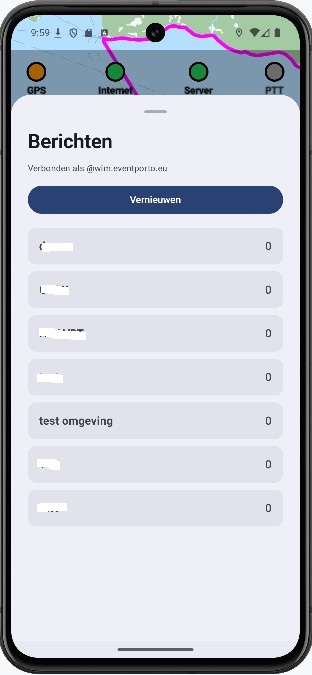
Die App stellt die Verbindung zum Nachrichtendienst automatisch über Ihr normales EventPorto-Konto her. Sie benötigen kein zweites Konto und keine zusätzlichen technischen Einstellungen.
9.1 Räume
Im ersten Bildschirm sehen Sie die verfügbaren Nachrichtenräume. Tippen Sie auf einen Raum, um das Gespräch zu öffnen.
Mit Aktualisieren können Sie die Raumliste erneut abrufen.
9.2 Ungelesene Nachrichten
Für jeden Raum wird die Anzahl ungelesener Nachrichten erfasst.
Die Gesamtzahl ungelesener Nachrichten kann auch bei Nachrichten in der unteren Navigation und im Titel des Nachrichtenfensters angezeigt werden, zum Beispiel Nachrichten (3).
Wenn Sie einen Raum öffnen, werden die empfangenen Nachrichten in diesem Raum als gelesen markiert.
9.3 Nachricht senden
Öffnen Sie einen Raum und geben Sie Ihre Nachricht in das Eingabefeld unten ein.
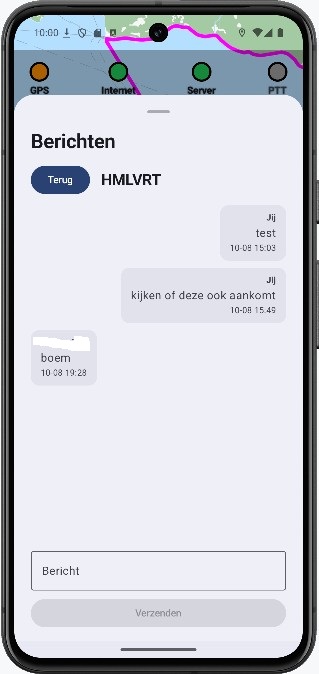
Bei einem geöffneten Gespräch bleibt das Eingabefeld unten im Nachrichtenfenster und wird oberhalb der Android-Tastatur gehalten.
Nach dem Senden erscheint die Nachricht im Gespräch.
9.4 Neue Nachricht in einem geöffneten Raum
Wenn eine neue Nachricht eintrifft, während Sie diesen Raum geöffnet haben, wird die Nachrichtenansicht zur neuesten Nachricht verschoben, damit Sie dem Gespräch weiter folgen können.
9.5 Popup bei einer eingehenden Nachricht
Der Administrator kann für jeden Nachrichtenraum einstellen, dass neue eingehende Nachrichten auch als Popup über der Karte erscheinen.
Das Popup kann den Raumnamen, den Absender und den Nachrichtentext anzeigen. Der Administrator legt fest, wie lange das Popup sichtbar bleibt.
Ihre eigene gesendete Nachricht löst für Sie selbst kein eingehendes Popup aus.
9.6 Sicherheit der Nachrichten
EventPorto schützt die Nachrichten automatisch. Als Benutzer müssen Sie keine zusätzlichen Einstellungen oder Schlüssel verwalten.
9.7 Nachrichten bei schlechter Verbindung
Empfangene Nachrichten werden lokal gespeichert, damit bereits abgerufene Nachrichtenverläufe verfügbar bleiben können.
Eine ausgehende Nachricht wird zunächst lokal gespeichert. Wenn das Senden vorübergehend fehlschlägt, kann die Nachricht in der Warteschlange bleiben und später erneut gesendet werden, sobald die Verbindung dies zulässt.
10. Eigenes Tracking
Öffnen Sie Tracking über die untere Navigationsleiste.
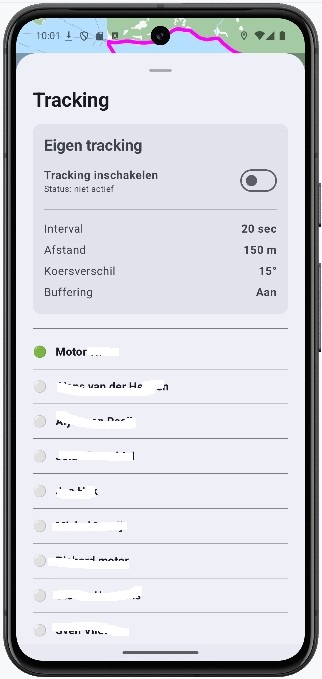
Wenn der Administrator eigenes Tracking für Ihr Konto erlaubt hat, können Sie diese Funktion einschalten.
Beim eigenen Tracking wählt die App GPS-Positionen aus und teilt sie mit EventPorto. Der Administrator legt fest, wie oft und unter welchen Bedingungen eine neue Position gesendet wird.
Diese technischen Einstellungen müssen Sie normalerweise nicht selbst ändern.
10.1 Berechtigungen
Beim Starten des Trackings kann Android um die Standortberechtigung und, abhängig von der Android-Version, um die Benachrichtigungsberechtigung bitten.
Ohne die erforderliche Standortberechtigung kann das eigene Tracking nicht starten.
10.2 Vorübergehend kein Internet
Wenn dies für Ihre Veranstaltung erlaubt ist, können ausgewählte Positionsdaten lokal gespeichert werden, wenn sie vorübergehend nicht gesendet werden können. Nach Wiederherstellung der Verbindung können diese Daten noch verarbeitet werden.
11. Karten
Öffnen Sie Karten über die untere Navigationsleiste.
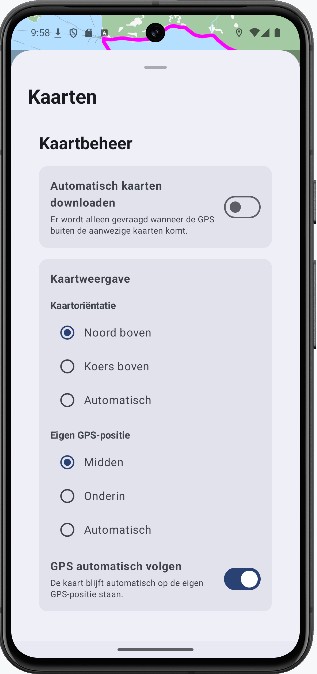
EventPorto verwendet Karten, die lokal auf dem Gerät gespeichert werden können. Dadurch bleibt die Karte ohne aktive Internetverbindung nutzbar, sofern die benötigten Kartengebiete bereits auf dem Gerät vorhanden sind.
11.1 Karten automatisch herunterladen
Mit Karten automatisch herunterladen legen Sie fest, wie die App mit fehlenden Karten umgeht.
Wenn diese Option aktiviert ist, können fehlende Karten für den sichtbaren Bereich automatisch heruntergeladen werden.
Wenn diese Option deaktiviert ist, wird nicht für jeden verschobenen Kartenbereich automatisch etwas heruntergeladen. Die App kann Sie weiterhin warnen, wenn sich Ihre GPS-Position außerhalb der vorhandenen Karten befindet.
11.2 Vorhandene Karten
Unter Vorhandene Karten sehen Sie die lokal verfügbaren Karten. Mehrere Kartendateien können gemeinsam das benötigte Gebiet abdecken.
11.3 Online-Katalog
Unter Online-Katalog zeigt die App die über EventPorto verfügbaren Karten an.
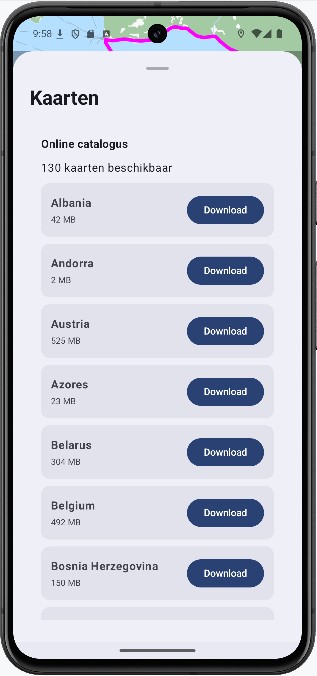
Sie können Karten manuell herunterladen. Während eines Downloads kann der Fortschritt angezeigt und der Download abgebrochen werden.
Mit Katalog neu laden aktualisieren Sie die Liste der verfügbaren Karten.
Zum Abrufen des Katalogs und neuer Kartendateien ist eine Internetverbindung erforderlich.
12. Einstellungen
Öffnen Sie Einstellungen über die untere Navigationsleiste.
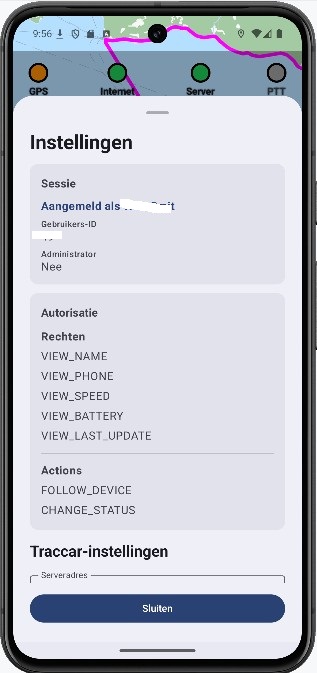
Hier finden Sie unter anderem:
- den aktuellen Verbindungsstatus;
- die EventPorto-Serveradresse;
- den Benutzernamen;
- das Passwort;
- Informationen über die für Ihr Konto verfügbaren Berechtigungen und Funktionen.
Die Liste der Berechtigungen ist besonders hilfreich, wenn eine bestimmte Funktion oder ein Informationsfeld nicht sichtbar ist. Der Administrator kann damit prüfen, ob Ihr Konto die vorgesehenen Möglichkeiten erhalten hat.
Ändern Sie die Serveradresse oder die Anmeldedaten nur, wenn Sie die richtigen Angaben vom EventPorto-Administrator erhalten haben.
13. Statusanzeigen
Über der Karte zeigt EventPorto Statusinformationen für GPS, Internet, Server und PTT an.
Der Serverstatus kann sich während der Wiederherstellung der Verbindung vorübergehend ändern, ohne dass Sie sich erneut anmelden müssen.
Für die Serververbindung gelten in der aktuellen App im Allgemeinen folgende Farben:
- grün: vollständig verbunden;
- gelb: Verbindung wird hergestellt oder automatisch wiederhergestellt;
- orange: ein Wiederherstellungsversuch ist fehlgeschlagen, die App versucht es jedoch weiter;
- rot: keine gültige Konfiguration oder Anmeldung oder ein Fehler, bei dem keine automatische Wiederherstellung möglich ist.
Wenn das Internet vorübergehend ausfällt, ist es normal, dass die Serveranzeige nicht grün bleibt.
14. Verwendung ohne Internet
EventPorto ist für Bedingungen ausgelegt, in denen die Mobilfunkabdeckung vorübergehend ausfallen kann.
Wenn die Internetverbindung abbricht, nachdem die Daten bereits geladen wurden, bleiben die zuletzt gültigen operativen Daten erhalten. Dazu gehören in der aktuellen App unter anderem:
- lokal gespeicherte Karten;
- die geladene Route und Tracks;
- Routenpunkte und Wegpunkte;
- zuletzt bekannte Teilnehmer und Fahrzeuge;
- zuletzt bekannte Positionen;
- die operative Tabelle;
- die Möglichkeit, vorhandene Symbole auf der Karte anzutippen;
- lokal gespeicherte Nachrichten;
- Nachrichten, die noch auf das Senden warten;
- vorübergehend gespeicherte eigene Positionsdaten, wenn diese Funktion aktiv ist.
Daten, die noch nicht abgerufen wurden, können ohne Internetverbindung selbstverständlich nicht nachträglich vom Server geladen werden.
14.1 Die Verbindung kehrt zurück
Wenn die Internetverbindung zurückkehrt, versucht EventPorto automatisch, die Verbindung und die aktuellen Daten wiederherzustellen.
Nach einer normalen vorübergehenden Netzwerkstörung müssen Sie sich nicht abmelden, die App nicht neu installieren und die gespeicherten Servereinstellungen nicht erneut eingeben.
Nach erfolgreicher Wiederherstellung werden die verfügbaren Gruppen, Teilnehmer, Fahrzeuge, Positionen und anderen aktuellen Daten wieder aktualisiert.
15. Häufige Probleme
Ein bestimmter Teilnehmer oder ein bestimmtes Fahrzeug wird nicht angezeigt
Prüfen Sie zunächst, ob andere Teilnehmer oder Fahrzeuge sichtbar sind. Wenn nur ein oder wenige fehlen, kann dies mit den Einstellungen und Zugriffsrechten Ihres Kontos zusammenhängen.
Wenden Sie sich an den EventPorto-Administrator, wenn Sie aufgrund Ihrer Aufgabe Zugriff auf das fehlende Objekt benötigen.
Ich sehe weniger Informationen als ein anderer Benutzer
Das kann normal sein. Der Administrator legt fest, welche Daten Sie sehen dürfen, zum Beispiel Telefonnummer, Geschwindigkeit, Batteriestatus oder letzte Aktualisierung.
Follow me fehlt
Die Funktion wird nur angeboten, wenn Ihr Konto dafür eine Berechtigung hat.
Status ändern fehlt
Auch diese Funktion hängt von Ihren Berechtigungen ab. Wenden Sie sich an den Administrator, wenn Sie operative Statusangaben ändern können sollten.
Batteriestatus fehlt
Eine Batteriezeile wird nur angezeigt, wenn Sie die entsprechende Berechtigung haben und das betreffende Gerät tatsächlich brauchbare Batteriedaten liefert.
Es wird keine Route angezeigt
Die Route kann vom Administrator mit einer Veranstaltung und einem Zeitraum verknüpft worden sein. Prüfen Sie, ob die Veranstaltung bereits aktiv ist und ob andere Benutzer dieselbe Route sehen.
Die Karte ist außerhalb meines aktuellen Gebiets leer
Möglicherweise fehlt das benötigte lokale Kartengebiet. Öffnen Sie Karten und prüfen Sie die vorhandenen Karten und den Online-Katalog.
Nachrichten zeigt keine Räume
Prüfen Sie zunächst, ob EventPorto mit dem Server verbunden ist. Nachrichtenräume werden vom Administrator mit Benutzergruppen verknüpft. Wenn Sie keinen Zugriff auf einen Nachrichtenraum haben, kann er vollständig fehlen.
Eine Nachricht wird nicht sofort gesendet
Bei einer vorübergehenden Verbindungsstörung kann die Nachricht lokal in der Warteschlange bleiben. Stellen Sie zunächst die Internetverbindung wieder her; die App kann danach erneut versuchen, die Nachricht zu senden.
Das Internet ist weg, aber ich sehe noch alte Positionen
Das ist beabsichtigt. EventPorto bewahrt während einer vorübergehenden Störung die zuletzt gültigen operativen Daten auf. Beachten Sie, dass diese Positionen dann nicht mehr in Echtzeit aktualisiert werden.
Die Serveranzeige ist gelb oder orange
Die App versucht wahrscheinlich, die Verbindung automatisch wiederherzustellen. Bei einer vorübergehenden Netzwerk- oder Serverstörung ist normalerweise keine manuelle Anmeldung erforderlich.
Die Serveranzeige bleibt rot
Prüfen Sie die Internetverbindung und die Einstellungen. Wenn die Angaben korrekt erscheinen, wenden Sie sich an den EventPorto-Administrator.
16. Schnellstart während einer Veranstaltung
Für die normale Nutzung während einer Veranstaltung:
- Starten Sie EventPorto vor der Abfahrt.
- Prüfen Sie, ob die Karte sichtbar ist.
- Prüfen Sie Ihre eigene GPS-Position.
- Prüfen Sie den Internet- und Serverstatus.
- Prüfen Sie, ob die erwartete Route geladen wurde.
- Öffnen Sie Tabelle und prüfen Sie, ob die erwarteten operativen Objekte vorhanden sind.
- Öffnen Sie Nachrichten und prüfen Sie, ob die richtigen Gruppen sichtbar sind.
- Aktivieren Sie Tracking, wenn Ihre eigene Position geteilt werden soll.
- Verwenden Sie ein Informationsfenster für Details, Follow me oder Statusänderungen, wenn Sie die erforderlichen Berechtigungen haben.
- Wenn vorübergehend kein Internet verfügbar ist, verwenden Sie weiterhin die lokal verfügbare Karte und die Daten und lassen Sie die App die Verbindung automatisch wiederherstellen.
17. Hilfe und Verwaltung
Dieses Handbuch richtet sich an Benutzer der EventPorto-App.
Für Änderungen an Ihrem Konto, Gruppen, sichtbaren Teilnehmern oder Fahrzeugen, Routen, Nachrichtenräumen, Tracking oder Benutzerberechtigungen wenden Sie sich an den EventPorto-Administrator.
18. Über dieses Handbuch
Dieses Benutzerhandbuch wird aktualisiert, wenn sich Funktionen oder Bedienung der EventPorto-App ändern.