
1. À quoi sert EventPorto ?
L’application Android EventPorto accompagne les utilisateurs pendant des événements en déplacement. L’application réunit sur un seul écran cartographique :
- votre propre position GPS ;
- les positions des autres participants et véhicules EventPorto ;
- les itinéraires, points d’itinéraire, traces et points de passage ;
- un tableau opérationnel ;
- le partage de votre propre position ;
- les messages de groupe ;
- les cartes hors ligne.
L’application est conçue pour rester utilisable lorsqu’une connexion Internet mobile est temporairement indisponible. Les cartes, itinéraires, positions et données de tableau déjà chargés restent disponibles dans la mesure du possible.
2. Première utilisation
2.1 Éléments nécessaires
Pour utiliser l’application, vous avez besoin :
- d’un appareil Android ;
- d’un compte EventPorto ;
- du nom d’utilisateur et du mot de passe fournis par l’administrateur ;
- de l’autorisation d’utiliser la localisation si vous souhaitez afficher votre propre position GPS ou utiliser votre suivi personnel.
Selon la version d’Android, l’application peut également demander l’autorisation d’afficher des notifications lorsqu’une fonction en a besoin.
2.2 Connexion
Ouvrez Paramètres en bas de l’écran principal.
Saisissez :
- Adresse du serveur ;
- Nom d’utilisateur ;
- Mot de passe.
Après une configuration réussie, l’application mémorise les paramètres nécessaires et tente de se reconnecter automatiquement au démarrage suivant.
Le mot de passe peut être temporairement affiché ou masqué à l’aide de l’icône en forme d’œil.
L’administrateur détermine les participants, véhicules, données et fonctions disponibles pour votre compte. Il est donc normal que deux utilisateurs ne voient pas exactement les mêmes éléments dans l’application.
3. Écran principal
Après le démarrage, la carte constitue l’écran central.
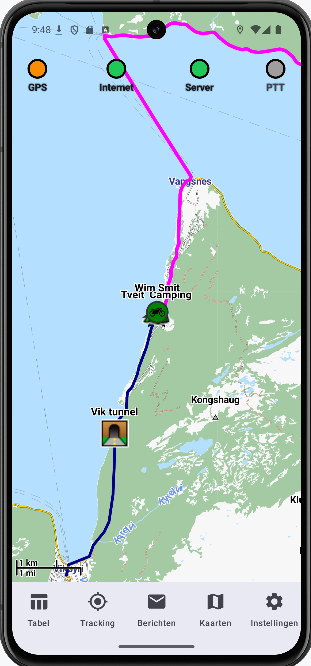
La barre de navigation inférieure contient les sections principales :
- Tableau ;
- Suivi ;
- Messages ;
- Cartes ;
- Paramètres.
Lorsque vous ouvrez une section, elle apparaît sous forme de grand panneau au-dessus de la carte. Le panneau reste entièrement ouvert jusqu’à ce que vous le fermiez ou reveniez en arrière.
Des indicateurs d’état placés au-dessus de la carte permettent de vérifier rapidement si les principales fonctions et connexions sont actives.
4. Utiliser la carte
4.1 Déplacer et zoomer la carte
La carte fonctionne comme une carte mobile classique :
- faites glisser un doigt pour déplacer la carte ;
- utilisez deux doigts pour effectuer un zoom avant ou arrière.
Lorsque le suivi GPS automatique est actif, la carte peut revenir à votre propre position.
4.2 Votre propre position GPS
Votre propre position GPS est affichée sur la carte à l’aide d’un symbole GPS distinct.
Même lorsque vous suivez un autre participant ou véhicule, votre propre position GPS continue d’être mise à jour.
4.3 Suivi GPS automatique
Dans Cartes → Affichage de la carte → Suivre automatiquement le GPS, vous choisissez si la carte doit rester automatiquement centrée sur votre propre position GPS.
Lorsque cette fonction est active, la carte suit votre déplacement.
4.4 Orientation de la carte
Dans Cartes → Affichage de la carte → Orientation de la carte, les choix suivants sont disponibles :
- Nord en haut ;
- Direction en haut ;
- Automatique.
Avec l’affichage orienté selon la direction, la carte peut pivoter avec votre sens de déplacement.
4.5 Emplacement de votre propre position GPS
Dans Position GPS personnelle, vous pouvez choisir :
- Centre ;
- En bas ;
- Automatique.
Le réglage En bas affiche davantage de carte devant votre direction de déplacement lorsque vous êtes en mouvement.
5. Participants et véhicules sur la carte
EventPorto affiche les participants et les véhicules auxquels votre compte est autorisé à accéder.
Un symbole peut par exemple représenter une personne, une moto, une voiture, un vélo, un bateau, un bus, un hélicoptère ou un autre véhicule.
Le symbole utilisé est configuré par l’administrateur.
Selon vos droits, le nom, les initiales et/ou l’état opérationnel peuvent être affichés au-dessus d’un symbole.
5.1 Ouvrir les informations
Touchez un symbole pour ouvrir sa fenêtre d’informations.
Les informations affichées dépendent de vos droits et des données réellement disponibles. Elles peuvent notamment comprendre :
- le nom ou les initiales ;
- le numéro de téléphone ;
- la vitesse ;
- l’altitude ;
- l’état de la batterie ;
- le temps écoulé depuis la dernière mise à jour GPS.
Les données que vous n’êtes pas autorisé à consulter ne sont pas affichées.
5.2 Numéro de téléphone
Si vous êtes autorisé à voir le numéro de téléphone, celui-ci peut être sélectionnable dans la fenêtre. Android ouvre alors la fonction téléphonique avec ce numéro.
5.3 Modifier l’état opérationnel
Si vous disposez de l’autorisation requise, vous pouvez modifier l’état opérationnel EventPorto depuis la fenêtre d’informations.
Des exemples d’état sont En route, Poste 3 ou Disponible.
La fonction est uniquement affichée lorsqu’elle est disponible pour votre compte.
6. Follow me — suivre un participant ou un véhicule
Lorsque cette fonction est disponible pour votre compte, vous pouvez sélectionner un participant ou un véhicule comme cible de suivi depuis sa fenêtre d’informations.
Pendant que Follow me est actif :
- la carte se centre sur la cible sélectionnée ;
- le symbole suivi est entouré d’un cercle rouge ;
- votre propre symbole GPS reste visible et actif ;
- votre propre GPS ne reprend pas le centrage de la carte tant que Follow me est actif.
Une seule cible de suivi peut être active à la fois.
Si vous sélectionnez une autre cible, celle-ci prend le relais. Si vous sélectionnez à nouveau la même cible, Follow me est désactivé.
Follow me s’arrête automatiquement lorsque l’objet suivi n’est plus utilisable ou disponible. Le réglage normal de suivi GPS est ensuite rétabli.
7. Tableau
Ouvrez Tableau à l’aide de la barre de navigation inférieure.
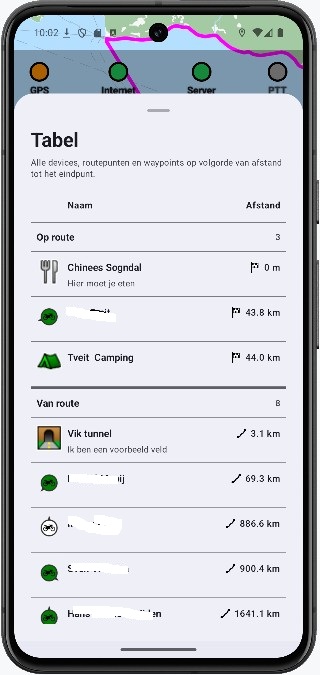
Le tableau opérationnel réunit les participants et véhicules, les points d’itinéraire et les points de passage.
Dans la mesure du possible, les données sont classées selon leur position par rapport à l’itinéraire actif et à l’arrivée. Le tableau peut notamment distinguer les objets sur l’itinéraire, les objets hors itinéraire et les objets dont la position sur l’itinéraire ne peut pas être déterminée.
Touchez une ligne pour ouvrir la même fenêtre d’informations que celle utilisée depuis la carte.
Toucher une ligne du tableau ouvre les informations de l’objet, ne centre pas automatiquement la carte et ne modifie pas une cible Follow me active.
8. Itinéraires
EventPorto peut charger automatiquement les informations d’itinéraire lorsque l’administrateur a associé un itinéraire à votre événement et à une période.
Vous ne devez normalement saisir ni nom de fichier ni adresse Internet dans l’application.
Un itinéraire chargé peut contenir des itinéraires, des points d’itinéraire, des traces, des points de passage, des symboles et des informations complémentaires.
8.1 Itinéraire
L’itinéraire actif est affiché sous forme de ligne sur la carte. Lorsqu’une couleur particulière a été définie pour l’itinéraire, l’application peut l’utiliser.
8.2 Points d’itinéraire et points de passage
Les points d’itinéraire et les points de passage indépendants sont affichés avec des symboles sur la carte.
Touchez un point pour ouvrir sa fenêtre d’informations. Selon les données d’itinéraire disponibles, celle-ci peut contenir un nom, le nom de l’itinéraire, une description, un commentaire, un type et une altitude.
8.3 Traces
Les traces peuvent être affichées sous forme de lignes supplémentaires sur la carte. Elles sont uniquement informatives et ne correspondent pas à l’itinéraire fonctionnel.
8.4 Plusieurs itinéraires
Lorsque plusieurs itinéraires sont valables simultanément pour votre événement, ils peuvent tous être actifs en même temps dans l’application.
9. Messages
Ouvrez Messages à l’aide de la barre de navigation inférieure.
La fonction de messagerie utilise les groupes EventPorto auxquels votre compte est autorisé à accéder. Ils apparaissent sous forme de salons de discussion distincts.
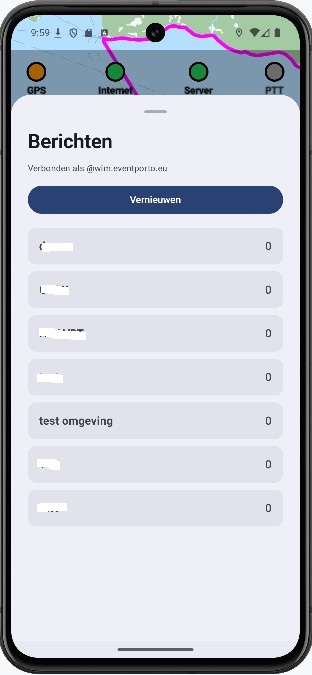
L’application établit automatiquement la connexion au service de messagerie à partir de votre compte EventPorto habituel. Vous n’avez besoin ni d’un deuxième compte ni de paramètres techniques supplémentaires.
9.1 Salons
Le premier écran affiche les salons de discussion disponibles. Touchez un salon pour ouvrir la conversation.
Utilisez Actualiser pour récupérer à nouveau la liste des salons.
9.2 Messages non lus
Le nombre de messages non lus est enregistré pour chaque salon.
Le nombre total de messages non lus peut également être affiché à côté de Messages dans la navigation inférieure et dans le titre du panneau de messagerie, par exemple Messages (3).
Lorsque vous ouvrez un salon, les messages reçus dans ce salon sont marqués comme lus.
9.3 Envoyer un message
Ouvrez un salon et saisissez votre message dans le champ situé en bas.
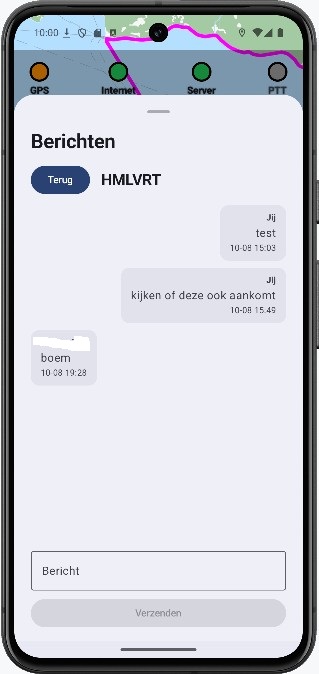
Lorsqu’une conversation est ouverte, le champ de saisie reste en bas du panneau de messagerie et au-dessus du clavier Android.
Après l’envoi, le message apparaît dans la conversation.
9.4 Nouveau message dans un salon ouvert
Lorsqu’un nouveau message arrive pendant que ce salon est ouvert, l’affichage se déplace vers le message le plus récent afin que vous puissiez continuer à suivre la conversation.
9.5 Fenêtre pour un message entrant
L’administrateur peut configurer chaque salon afin que les nouveaux messages entrants apparaissent également dans une fenêtre au-dessus de la carte.
La fenêtre peut afficher le nom du salon, l’expéditeur et le texte du message. L’administrateur définit sa durée d’affichage.
Votre propre message envoyé ne déclenche pas de fenêtre de message entrant pour vous-même.
9.6 Sécurité des messages
EventPorto protège automatiquement les messages. En tant qu’utilisateur, vous n’avez pas à gérer de paramètres ou de clés supplémentaires.
9.7 Messages avec une mauvaise connexion
Les messages reçus sont enregistrés localement afin que l’historique déjà récupéré puisse rester disponible.
Un message sortant est d’abord enregistré localement. Si l’envoi échoue temporairement, le message peut rester en attente puis être envoyé ultérieurement lorsque la connexion le permet.
10. Suivi personnel
Ouvrez Suivi à l’aide de la barre de navigation inférieure.
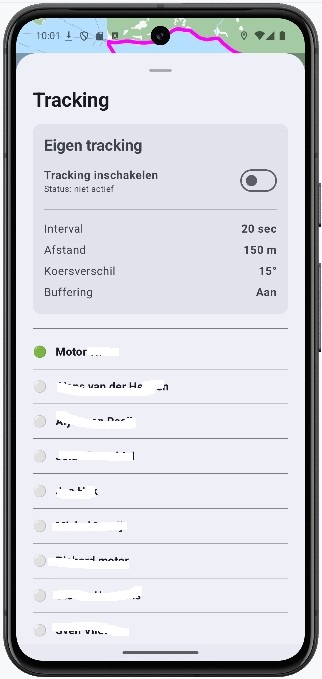
Lorsque l’administrateur a autorisé le suivi personnel pour votre compte, vous pouvez activer cette fonction.
Pendant le suivi personnel, l’application sélectionne des positions GPS et les partage avec EventPorto. L’administrateur détermine la fréquence et les conditions d’envoi d’une nouvelle position.
Vous ne devez normalement pas modifier vous-même ces paramètres techniques.
10.1 Autorisations
Au démarrage du suivi, Android peut demander l’autorisation d’accéder à la localisation et, selon la version d’Android, l’autorisation d’afficher des notifications.
Le suivi personnel ne peut pas démarrer sans l’autorisation de localisation requise.
10.2 Absence temporaire d’Internet
Lorsque cela est autorisé pour votre événement, les données de position sélectionnées peuvent être enregistrées localement si leur envoi est temporairement impossible. Elles peuvent encore être traitées après le rétablissement de la connexion.
11. Cartes
Ouvrez Cartes à l’aide de la barre de navigation inférieure.
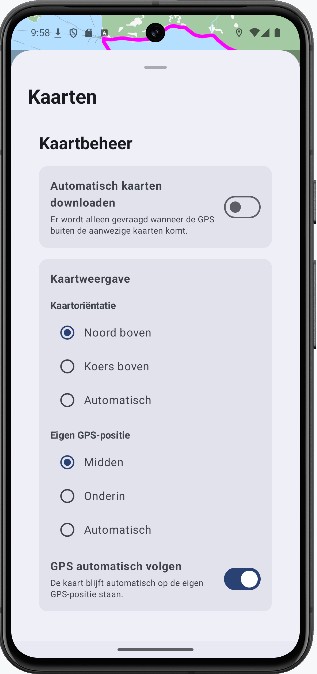
EventPorto utilise des cartes qui peuvent être enregistrées localement sur l’appareil. La carte reste ainsi utilisable sans connexion Internet active, à condition que les zones nécessaires soient déjà présentes sur l’appareil.
11.1 Télécharger automatiquement les cartes
L’option Télécharger automatiquement les cartes détermine la façon dont l’application gère les cartes manquantes.
Lorsque cette option est activée, les cartes manquantes de la zone visible peuvent être téléchargées automatiquement.
Lorsque cette option est désactivée, aucun téléchargement automatique n’est effectué à chaque déplacement vers une autre zone. L’application peut néanmoins vous avertir lorsque votre position GPS sort des cartes disponibles.
11.2 Cartes disponibles
Dans Cartes disponibles, vous voyez les cartes enregistrées localement. Plusieurs fichiers cartographiques peuvent couvrir ensemble la zone nécessaire.
11.3 Catalogue en ligne
Dans Catalogue en ligne, l’application affiche les cartes disponibles via EventPorto.
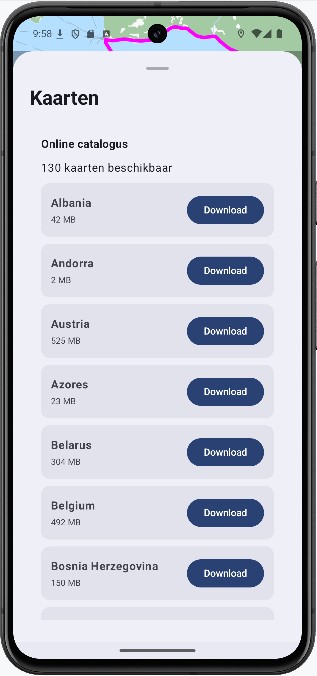
Vous pouvez télécharger des cartes manuellement. La progression peut être affichée pendant le téléchargement, qui peut également être annulé.
Utilisez Recharger le catalogue pour actualiser la liste des cartes disponibles.
Une connexion Internet est nécessaire pour récupérer le catalogue et de nouveaux fichiers cartographiques.
12. Paramètres
Ouvrez Paramètres à l’aide de la barre de navigation inférieure.
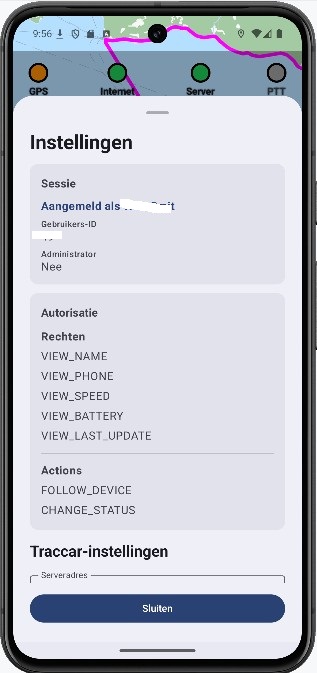
Vous y trouverez notamment :
- l’état actuel de la connexion ;
- l’adresse du serveur EventPorto ;
- le nom d’utilisateur ;
- le mot de passe ;
- des informations sur les droits et fonctions disponibles pour votre compte.
La liste des droits est particulièrement utile lorsqu’une fonction ou un champ d’information n’est pas visible. L’administrateur peut ainsi vérifier si votre compte dispose des possibilités prévues.
Ne modifiez l’adresse du serveur ou les identifiants que si l’administrateur EventPorto vous a communiqué les informations correctes.
13. Indicateurs d’état
Au-dessus de la carte, EventPorto affiche des informations d’état pour GPS, Internet, Serveur et PTT.
L’état du serveur peut changer temporairement pendant le rétablissement de la connexion sans que vous deviez vous reconnecter.
Pour la connexion au serveur, l’application actuelle utilise globalement les couleurs suivantes :
- vert : connexion complète ;
- jaune : connexion en cours ou rétablissement automatique ;
- orange : une tentative de rétablissement a échoué, mais l’application continue d’essayer ;
- rouge : configuration ou connexion invalide, ou erreur ne permettant pas un rétablissement automatique.
Lorsque la connexion Internet est temporairement indisponible, il est normal que l’indicateur du serveur ne reste pas vert.
14. Utilisation sans Internet
EventPorto est conçu pour les situations dans lesquelles la couverture mobile peut être temporairement indisponible.
Lorsque la connexion Internet est perdue après le chargement des données, les dernières données opérationnelles valides restent disponibles. Dans l’application actuelle, cela comprend notamment :
- les cartes stockées localement ;
- l’itinéraire et les traces chargés ;
- les points d’itinéraire et points de passage ;
- les derniers participants et véhicules connus ;
- les dernières positions connues ;
- le tableau opérationnel ;
- la possibilité de toucher les symboles déjà présents sur la carte ;
- les messages enregistrés localement ;
- les messages en attente d’envoi ;
- les données de position personnelles temporairement enregistrées lorsque cette fonction est active.
Les données qui n’ont jamais été récupérées ne peuvent évidemment pas être chargées depuis le serveur sans connexion Internet.
14.1 Retour de la connexion
Lorsque la connexion Internet revient, EventPorto tente automatiquement de rétablir la connexion et les données actuelles.
Après une interruption temporaire normale du réseau, vous n’avez pas à vous déconnecter, à réinstaller l’application ni à saisir à nouveau les paramètres du serveur enregistrés.
Une fois le rétablissement réussi, les groupes, participants, véhicules, positions et autres données actuelles disponibles sont à nouveau actualisés.
15. Problèmes fréquents
Je ne vois pas un participant ou un véhicule particulier
Vérifiez d’abord si d’autres participants ou véhicules sont visibles. Si seulement un ou quelques éléments manquent, cela peut être lié aux paramètres et droits d’accès de votre compte.
Contactez l’administrateur EventPorto si votre mission nécessite l’accès à l’objet manquant.
Je vois moins d’informations qu’un autre utilisateur
Cela peut être normal. L’administrateur détermine les informations que vous pouvez consulter, par exemple le numéro de téléphone, la vitesse, l’état de la batterie ou la dernière mise à jour.
Follow me est absent
La fonction est uniquement proposée lorsque votre compte est autorisé à l’utiliser.
La modification de l’état est absente
Cette fonction dépend également de vos droits. Contactez l’administrateur si vous êtes censé pouvoir modifier les états opérationnels.
L’état de la batterie est absent
Une ligne concernant la batterie est uniquement affichée si vous êtes autorisé à la voir et si l’appareil concerné fournit réellement des données de batterie utilisables.
Aucun itinéraire n’apparaît
L’administrateur peut avoir associé l’itinéraire à un événement et à une période. Vérifiez si l’événement est déjà actif et si d’autres utilisateurs voient le même itinéraire.
La carte est vide en dehors de ma zone actuelle
La zone cartographique locale nécessaire est peut-être absente. Ouvrez Cartes et vérifiez les cartes disponibles ainsi que le catalogue en ligne.
Messages n’affiche aucun salon
Vérifiez d’abord qu’EventPorto est connecté au serveur. Les salons de discussion sont associés aux groupes d’utilisateurs par l’administrateur. Si vous n’avez pas accès à un salon, celui-ci peut être totalement absent.
Un message n’est pas envoyé immédiatement
Lors d’une interruption temporaire de la connexion, le message peut rester en attente localement. Rétablissez d’abord la connexion Internet ; l’application pourra ensuite essayer de l’envoyer à nouveau.
Internet est indisponible, mais je vois encore d’anciennes positions
Ce comportement est volontaire. Pendant une interruption temporaire, EventPorto conserve les dernières données opérationnelles valides. N’oubliez pas que ces positions ne sont alors plus mises à jour en temps réel.
L’indicateur du serveur est jaune ou orange
L’application essaie probablement de rétablir automatiquement la connexion. Une connexion manuelle n’est normalement pas nécessaire lors d’une interruption temporaire du réseau ou du serveur.
L’indicateur du serveur reste rouge
Vérifiez la connexion Internet et les paramètres. Si les informations semblent correctes, contactez l’administrateur EventPorto.
16. Démarrage rapide pendant un événement
Pour une utilisation normale pendant un événement :
- Démarrez EventPorto avant le départ.
- Vérifiez que la carte est visible.
- Vérifiez votre propre position GPS.
- Vérifiez l’état d’Internet et du serveur.
- Vérifiez que l’itinéraire attendu est chargé.
- Ouvrez Tableau et vérifiez que les objets opérationnels attendus sont présents.
- Ouvrez Messages et vérifiez que les bons groupes sont visibles.
- Activez Suivi lorsque votre propre position doit être partagée.
- Utilisez une fenêtre d’informations pour obtenir des détails, utiliser Follow me ou modifier un état lorsque vous disposez des droits nécessaires.
- Si Internet est temporairement indisponible, continuez à utiliser la carte et les données disponibles localement et laissez l’application rétablir automatiquement la connexion.
17. Aide et administration
Ce guide est destiné aux utilisateurs de l’application EventPorto.
Pour modifier votre compte, vos groupes, les participants ou véhicules visibles, les itinéraires, les salons de discussion, le suivi ou les droits d’utilisateur, contactez l’administrateur EventPorto.
18. À propos de ce guide
Ce guide utilisateur est mis à jour lorsque les fonctions ou l’utilisation de l’application EventPorto évoluent.